

Wie importiere ich einen verschlüsselten Ordner (Tresor) in Cryptomator
Einen exisitierenden Tresor einbinden ist ganz einfach. mit den folgenden Schritten:
1 Wählen Sie Tresor Hinzufügen und dann Exsistierenden Tresor öffnen. Dannach erscheint dieses Fenster.
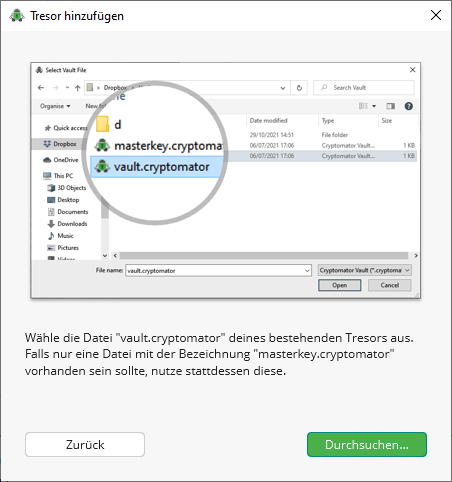
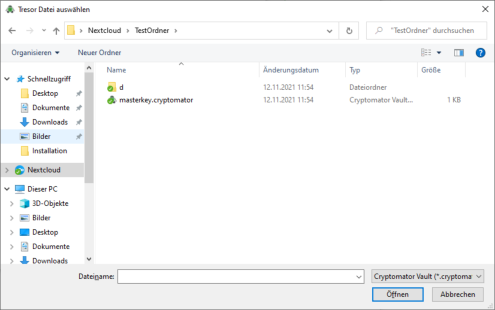
2 Klicken Sie auf Durchsuchen und navigieren Sie zu Ihrem Ordner. In dem Beispiel nutzen wir einen Ordner der mit uns in der CAU Cloud geteilt wurde und auf den wir mit dem Sync Client Nextcloud von unserem Rechner zugreifen (Anleitung zu Nextcloud finden Sie hier).

3 In unserem TestOrdner finden wir die Datei masterkey.cryptomator und führen diese aus.
4 Der Tresor ist nun übernommen und kann mit dem Schlüssel entsperrt werden. Es ist ratsam das Passwort zu speichern und in den Tresoroptionen aus der Anleitung Installation Cryptomator Punkt 7.2 und 7.3 zu übernehmen. Der Link dazu ist hier