Installation Cryptomator

Cryptomator ist eine Software, die es ermöglicht, Daten zu verschlüsseln und sie in dem Cloudservice Ihrer Wahl zu hinterlegen. Auf dieser Seite finden Sie Anleitungen zur Installation und zum Umgang mit dem Programm.
Cryptomator-Download beim Hersteller
Neben Windows finden Sie unter dem Link auch Versionen für weitere Betriebs­systeme, wie MacOS oder Linux.
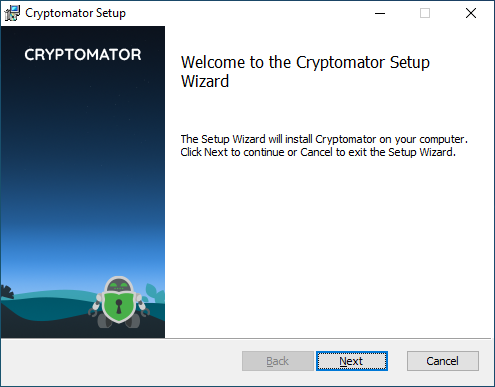
1. Nach dem Download die Installation ausführen.
Fenster des Cryptomator-Setup-Assistenten mit Willkommensnachricht und Schaltflächen für Zurück, Weiter und Abbrechen

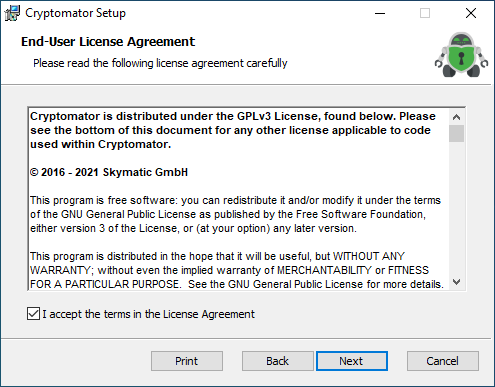
2. Die AGBs aktzeptieren und Weiter/Next klicken.

Fenster der Softwareinstallation mit Endbenutzer-Lizenzvereinbarung, Textfeld mit Lizenztext, Kontrollkästchen für Zustimmung und Schaltflächen
3. Einen Ort für die Installation wählen und Weiter/Next klicken
Fenster der Softwareinstallation mit dem Titel 'Cryptomator Setup' und Eingabefeld für den Zielordner 'C:\Program Files\Cryptomator\' sowie den Schaltflächen 'Change...', 'Back', 'Next' und 'Cancel'
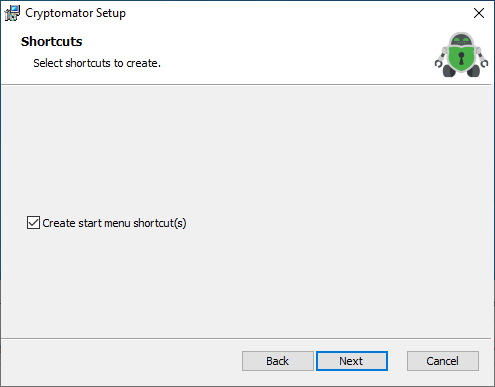
4. Wenn gewollt, können Sie hier einen Desktop-Shortcut anlegen lassen, indem Sie hier ein Häkchen setzen.
Fenster zur Einrichtung von Cryptomator mit der Option, Startmenü-Verknüpfungen zu erstellen, und den Schaltflächen Zurück, Weiter und Abbrechen.
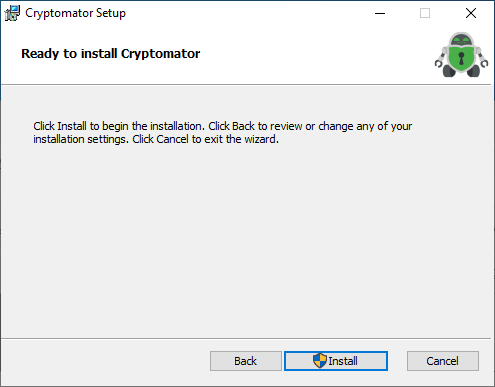
5. Starten Sie die Installation und geben Sie Ihr Admin (Computer-)Passwort ein.
Fenster der Softwareinstallation mit dem Titel 'Cryptomator Setup' und den Schaltflächen 'Back', 'Install' und 'Cancel'


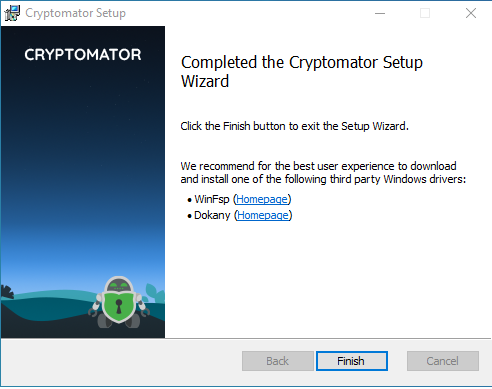
6. Beenden Sie die Installation.
Fenster der Softwareinstallation mit dem Titel 'Cryptomator Setup' und dem Text 'Installation Successfully Completed' sowie zwei Schaltflächen 'Launch' und 'Close'
7. Wichtige Einstellungen:
7.1 Wenn Sie wünschen, dass der Cryptomator im Hintergrund mit Ihrem Rechner startet, klicken Sie im Fenster linksunten auf Einstellungen  und setzen die entsprechenden Häkchen wie im Bild. 
Hauptsächlich sind mehrere Registerkarten und Einstellungen in einer Benutzeroberfläche zu sehen. Die Registerkarten sind waagerecht angeordnet und mit 'Allgemein', 'Benutzeroberfläche', 'Virtuelles Laufwerk' und 'Updates' beschriftet. Darunter befinden sich verschiedene Kontrollkästchen, Dropdown-Menüs und Links. Die Optionen umfassen unter anderem das Starten von Programmen beim Systemstart, das automatische Sperren geöffneter Tresore, das Speichern von Passwörtern mit 'Windows-Datenschutz', sowie das Hinzufügen eines Tresors zum Schnellzugriff. Am unteren Rand ist ein Link mit der Beschriftung 'Protokolldateien anzeigen' sichtbar.
Benutzeroberfläche eines Einstellungsfensters mit mehreren Registerkarten. Die Registerkarte »Benutzeroberfläche« ist ausgewählt. Es gibt Auswahlfelder für Erscheinungsbild, Sprache, Oberflächenausrichtung und zwei Kontrollkästchen für die Anzeige eines Symbols im Infobereich sowie für eine kompakte Tresorliste. Oben sind weitere Registerkarten wie »Allgemein«, »Virtuelles Laufwerk«, »Updates« und »Unterstütze uns« sichtbar.
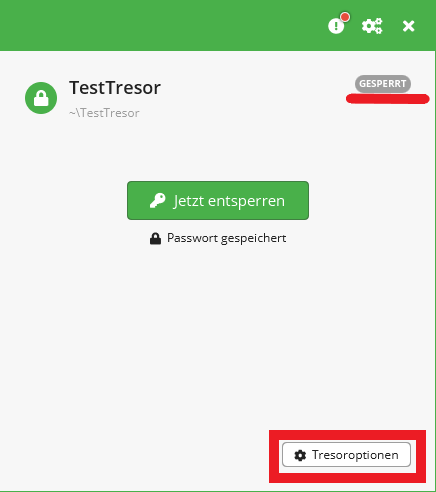
7.2 Wenn Sie wünschen, dass mit dem Start von Cryptomator automatisch die Tresore entschlüsselt werden, können Sie dies in den Tresoroptionen auswählen. Damit diese sichtbar sind muss der Tresor im gesperrten Zustand sein.

Benutzeroberfläche eines Programms mit dem Namen 'TestTresor', das als 'GESPERRT' markiert ist, einem grünen Button mit der Aufschrift 'Jetzt entsperren' und einem Button 'Tresoroptionen' unten rechts.

Benutzeroberfläche einer Software mit mehreren Registerkarten. Die Registerkarte »Allgemein« ist ausgewählt und grün markiert. Im Hauptbereich sind verschiedene Einstellungen sichtbar, darunter ein Feld mit dem Namen »TestTresor«, eine Zeiteinstellung mit »30 Minuten Inaktivität sperren«, eine Checkbox für das Entsperren beim Start und eine Dropdown-Liste mit der Option »Nichts tun«. Unten befindet sich ein Button mit der Beschriftung »Integritätsprüfung starten«.

7.3 Das Rechenzentrum empfiehlt als Tresorlaufwerkstyp WinFsp zu verwenden, um Probleme zu vermeiden. Falls man aus persönlichen Gründen weiter WebDav verwenden möchte, ist sicherzustellen dass jeder Tresor einen eigenen Port hat. Der Tresolaufwerkstyp ist zu finden linksunten unter  Einstellungen und dann Tresorlaufwerk. Cryptomator verwenden von Haus aus WebDav.
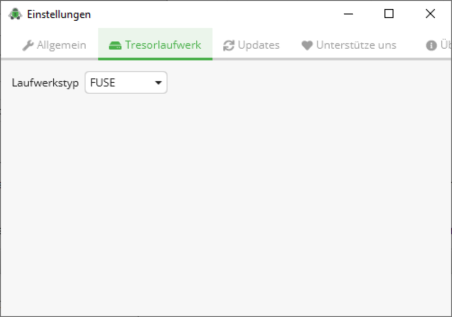
Eine Benutzeroberfläche mit mehreren Registerkarten zeigt die Registerkarte »Virtuelles Laufwerk«. Im oberen Bereich befindet sich ein Dropdown-Menü mit der Auswahl »WinFsp«. Darunter werden Funktionen des gewählten Laufwerkstyps in einer Liste aufgeführt: »Automatische Auswahl des Einhängepunkts«, »Benutzerdefinierbare als Einhängepunkt«, »Verschiedene Einhänge-Optionen«, »Einschränktes Einhängen«. Die Gestaltung ist schlicht, mit klaren Linien und hoher Lesbarkeit.