Tipps und Hilfen vom Hersteller
Für das Videoportal gibt es umfangreiche Schulungsangebote vom Hersteller des Videoportals die öffentlich zugänglich sind.

Für das Videoportal gibt es umfangreiche Schulungsangebote vom Hersteller des Videoportals die öffentlich zugänglich sind.
Das Rechenzentrum betreibt alle zentralen Dienste im Bereich Multimedia an der CAU und dient mit seiner Support E-Mailadresse
als zentrale Kontaktstelle für alle Lehrveranstaltungen, Konferenzen und sonstige Veranstaltungen der CAU bei der Verwendung von Web- und Videokonferenzen, Audio-Video-Streaming und sämtlichen Ausprägungen der Online- und Hybrid-Lehre.
Wie erhalte ich Zugang zu dem Videoportal der CAU?
Menue oben rechts neben dem Suchfeld anklicken
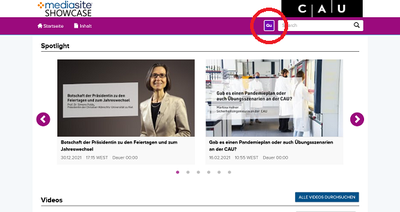
und den Menuepunkt "Anmelden" anwählen.
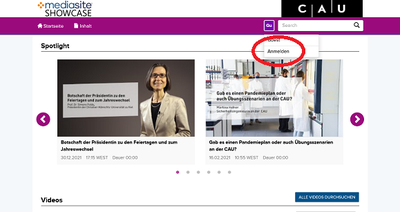
Die RZ-Kontokennung und das Kontokennwort eingeben

und ich den Bereich "MyMediasite" wechseln.
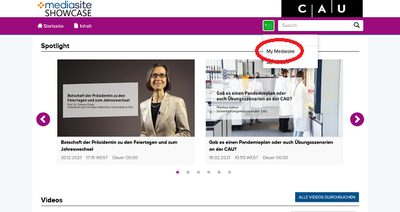
Mit der Webbrowser basierten Software "Mediasite Capture" haben sie die Möglichkeit z.B. eine Vorlesungsaufzeichnung automatisch zu erstellen und auf dem Videoportal zu veröffentlichen.
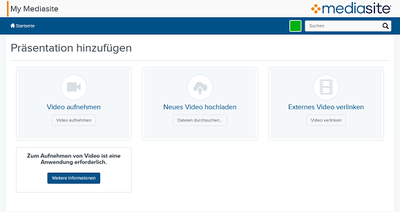
Auf der linken Seite das Feld "Präsentation hinzufügen" anklicken.
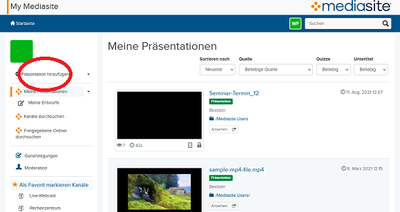
Dann das entsprechende Feld z.b. zum hochladen von einem neuen Video auswählen.
Abwarten bis das Video hochgeladen und bearbeitet wurde.
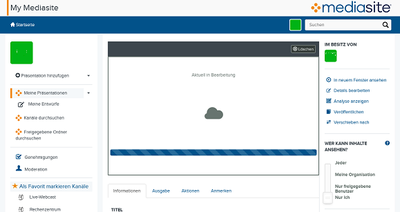
Zurück wechseln in die Übersicht über die eigenen Präsentationen.

Direktlinks zu diesem Thema im MediasiteU Schulungsportal
Auf der linken Seite das Feld "Präsentation hinzufügen" anklicken.

Dann das entsprechende Feld z.b. zum hochladen von einem neuen Video auswählen.

Abwarten bis das Video hochgeladen und bearbeitet wurde.

Zurück wechseln in die Übersicht über die eigenen Präsentationen.

Direktlinks zu diesem Thema im MediasiteU Schulungsportal
Auf der linken Seite das Feld "Präsentation hinzufügen" anklicken.

Dann das entsprechende Feld z.b. zum hochladen von einer Audio Datei auswählen.

Abwarten bis die Datei hochgeladen und bearbeitet wurde.

Zurück wechseln in die Übersicht über die eigenen Präsentationen.

Folien bearbeiten

Folien aktivieren

Editor öffnen

Video1 auswählen und auf "Audio only" umstellen

Neue Folie am Anfang der Präsentation hochladen und einfügen, indem auf den Button "Insert Slides" geklickt wird. Es gibt die Möglichkeit an beliebigen Stellen in der Präsentation weitere Folien hochzuladen und einzufügen.

Im Anschluss auf den Button "Video speichern" klicken und die vorhandene Präsentation überschreiben.

Danach kann der Tab vom Videoeditor geschlossen werden und die Präsentation in der MyMediasite aufgerufen werden. Als letzter Schritt muss noch einmal der Button "Folien bearbeiten" aufgerufen werden.

Bei der ersten Folie, oder alternativ natürlich auch einer beliebigen anderen Folie, muss der Haken bei "Als Miniaturansicht der Präsentation festlegen." gesetzt werden.

Direktlinks zu diesem Thema im MediasiteU Schulungsportal
Im Menue links das Feld "Kanäle durchsuchen" auswählen
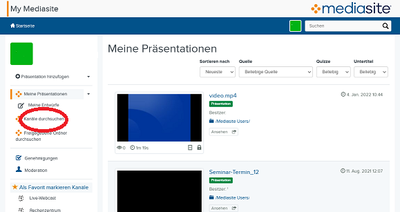
und danach im Feld oben rechts "Kanal hinzufügen" anklicken.
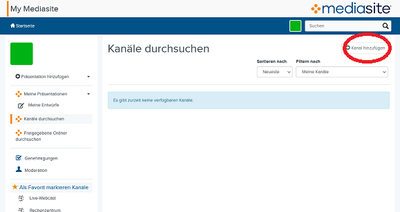
Im neuen Kanal einen Namen eintragen und danach den Kanal erstellen.

Im Anschluss den Player im Kanal konfigurieren
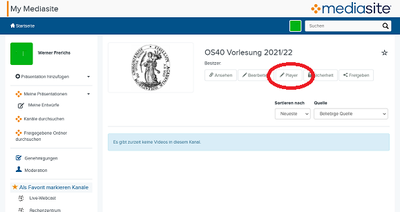
und Pop-out zulassen wenn der Kanal z.B. im OpenOlat eingebunden wurde.

Zum Abschliuss wieder zurück wechseln in die Übersicht über die eigenen Präsentationen wechseln.

Das Video auswählen welches in einem eigenen Kanal veröffentlicht werden soll.
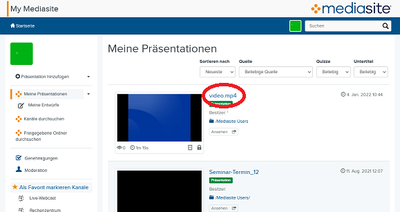
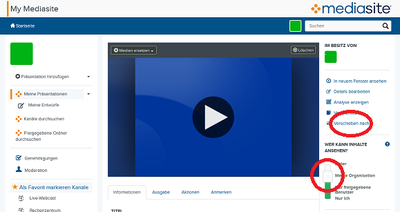
Den Schieber "Wer kann meine Inhalte sehen" von "Nur Ich"

verschieben nach "Meine Organisation"
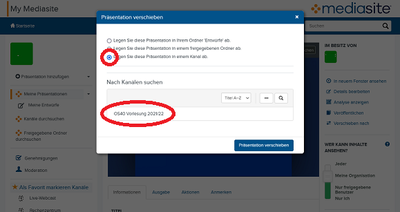
Wählen sie den Button "Legen sie die Präsentation in einem Kanal ab" aus, suchen sie sich z.B. ihren eigenen Kanal aus und klicken danach auf "Präsentation verschieben".
Damit eine Präsentation in einen fremden Kanal übertragen werden kann, muss in diesem Kanal die entsprechende Berechtigung eingetragen werden.
Hierfür muss die "Sicherheit" vom eigenen Kanal bearbeitet werden.

Dann muss (1.) unter "Personen oder Gruppen hinzufügen" der Account gesucht und ausgewählt werden, der in den eigenen Kanal seine Präsentationen übertragen darf. Diesem muss (2.) das Recht "Autor" gegeben werden.

Im Anschluss muss (3.) diese Auswahl mit "Speichern" übernommen werden.
Präsentation zum übertragen in einem fremden Kanal auswählen.

Wählen sie die Option "Verschieben nach" aus und klicken sie im neuen Fenster dann den Button "Diese Präsentation in einem Kanal platzieren" an. Suchen sie den fremden Kanal, wählen in aus und klicken danach auf "Präsentation verschieben".

Soll die Präsentation nicht nur im fremden Kanal veröffentlicht sondern komplett übertragen werden, dann müssen sie im Anschluss noch das Recht "Eigentümer" der Präsentation anpassen.
Klicken sie hierbei in der Präsentation auf "Sicherheit bearbeiten"

und tragen sie im Feld "Eigentümer" die RZ-Kennung vom Eigentümer vom fremden Kanal ein.

Klicken sie im Anschluss auf "Speichern".

Bei der Produktion von eigenen Videos beachten Sie bitte folgende Kompressions- und Formatempfehlungen, damit die entstehenden Dateien ein möglichst günstiges Verhältnis zwischen Qualität und Dateigröße bekommen. Damit wird sichergestellt, daß der Verbrauch an Speicherplatz auf dem Videoportal möglichst gering und die Datenübertragung so sparsam wie möglich gehalten wird.
Wie Sie die Einstellungen in den von Ihnen verwendeten Programmen vornehmen können, variiert von Produkt zu Produkt, so dass eine allgemeingültige Anleitung an dieser Stelle leider nicht möglich ist. Unter Umständen lassen sich nicht immer alle Parameter in den Anwendung ändern.
Wie erhalte ich Abspiellisten oder Playlists im Videoportal zum Zusammenfassen von Präsentationen?
Bei Interesse an einem Newsletter mit Informationen Rund um das Videoportal tragen sie sich bitte in die entsprechende Rundmailliste ein.
Abonnieren vom Videoportal Newsletter
